2010年08月22日
デジアカ5期始まります
またまた デジアカ 始まります。
チョット前に写真教室のArashiせんせの特別講座が有りました。
カメラの画角の切り替え説明で、ズームが出来るとの説明が有りました。
正直今まではズームなんてカメラコントロールで近づいちゃえばOKじゃないっ!! って思ってました。
ところがですよ、実際に標準画角で見るのとズームで見るのでは周囲の写り込み方が段違い!!
この効果には気付いてませんでした。
1枚目のSS これはSLの標準画角の設定で撮ったもの
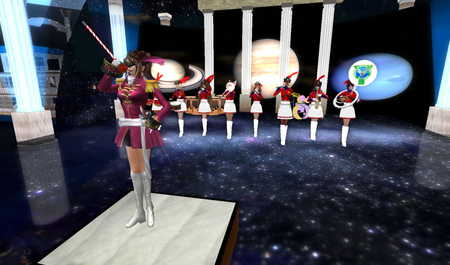
2枚目は「Ctrl」+「0」を数回押してズームにして撮ったSS

同じような方向から撮ったんですが、奥行きというかバランスがぜんぜん違います。
ズームを使うことにこんな効果が有るとは思っていませんでした。
SLの中でも実際の写真のようにズーム効果が出るなんて・・・
ちなみにSSの題材はSL24の時のYMB(ヨコハマ マーチング バンド)の皆さんです>
チョット前に写真教室のArashiせんせの特別講座が有りました。
カメラの画角の切り替え説明で、ズームが出来るとの説明が有りました。
正直今まではズームなんてカメラコントロールで近づいちゃえばOKじゃないっ!! って思ってました。
ところがですよ、実際に標準画角で見るのとズームで見るのでは周囲の写り込み方が段違い!!
この効果には気付いてませんでした。
1枚目のSS これはSLの標準画角の設定で撮ったもの

2枚目は「Ctrl」+「0」を数回押してズームにして撮ったSS

同じような方向から撮ったんですが、奥行きというかバランスがぜんぜん違います。
ズームを使うことにこんな効果が有るとは思っていませんでした。
SLの中でも実際の写真のようにズーム効果が出るなんて・・・
ちなみにSSの題材はSL24の時のYMB(ヨコハマ マーチング バンド)の皆さんです>
2010年06月20日
眼鏡教室第11期 基礎講座本日開催
キリンせんせ主催のメガネ教室 基礎講座が本日から開催です。
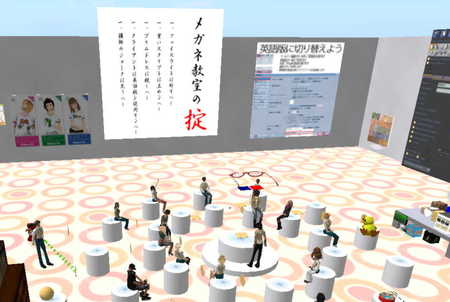
授業は2回、講座を通してSLでの基礎的なプリム操作を学んでいきます。
7月より眼鏡教室本講座を開催しますが、こちらは基礎講座を修了された方を対象としています。
申し込み等は不要です。
時間までに会場へおいでください。
基礎教室担当は「primal groove」のStingray Tokyoska先生です。
■基礎教室
開催日時:6月20日・27日(日曜日) 午後9時から
場所: http://slurl.com/secondlife/Hartwick/93/79/302
以上、某所からの転載記事でした (^_^;)

授業は2回、講座を通してSLでの基礎的なプリム操作を学んでいきます。
7月より眼鏡教室本講座を開催しますが、こちらは基礎講座を修了された方を対象としています。
申し込み等は不要です。
時間までに会場へおいでください。
基礎教室担当は「primal groove」のStingray Tokyoska先生です。
■基礎教室
開催日時:6月20日・27日(日曜日) 午後9時から
場所: http://slurl.com/secondlife/Hartwick/93/79/302
以上、某所からの転載記事でした (^_^;)
2010年06月06日
デジアカ終了式
昨日はデジアカ第4期の終了式でした。
スタートしてから、各教室の課題作成、文化祭とながーい期間がかかり、やっと終了式です。

終了式では、一人一人名前を呼ばれてIn Yan校長から終了証書を頂くのですが、緊張してしまって
足が地に付いてません(笑)
デザインを教えて頂いたきりんせんせなんか「こんな子でも終了証書がもらえるのか」と、がっくり来てらしたようです。

頂いた終了証書を良く見ると、課題を提出出来てなんとか終了できた講座名とせんせのお名前が入ってました。

これで、今までに頂いた終了書とピンバッチが3つになりました ^^

ピンバッチには第何期の終了なのかが判るようになってます。
装着すると制服の右襟に付きます。

終了式の最後はみんなで集合写真でした

スタートしてから、各教室の課題作成、文化祭とながーい期間がかかり、やっと終了式です。

終了式では、一人一人名前を呼ばれてIn Yan校長から終了証書を頂くのですが、緊張してしまって
足が地に付いてません(笑)
デザインを教えて頂いたきりんせんせなんか「こんな子でも終了証書がもらえるのか」と、がっくり来てらしたようです。

頂いた終了証書を良く見ると、課題を提出出来てなんとか終了できた講座名とせんせのお名前が入ってました。

これで、今までに頂いた終了書とピンバッチが3つになりました ^^

ピンバッチには第何期の終了なのかが判るようになってます。
装着すると制服の右襟に付きます。

終了式の最後はみんなで集合写真でした

2010年05月06日
からーぼむ
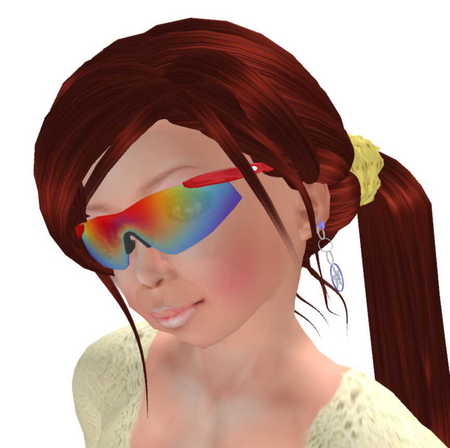
えー ある方から頂いた(押しつけられ・・・・ イヤイヤ)メガネです。

COLOR_BOMB!とかいう名前が付いてます。
何でかっと言うと、めがねのレンズ枠部分とテンプル(つる)の部分がテキトーに、色を変えちゃうからだそうです。
(作者からのコメントまんま の はず かな)

(メガネたっちで、色が変わったとこ)
作者さんとは メガネ教室関係者であるLeona Iuga さん
なんで私がこのメガネをしてるかと言うと・・・・
ある日のメガネ教室でのゲームに負けちゃったから (^_^;)
きりんせんせ 最近ゲームをいろいろやっておられて、この前メガネ教室に顔を出した時は人狼ゲーム(?)で、
今回はぜくすなんとかというゲームをやっておられまして、そのゲームの結果、今回のソラマメのネタと相成りました ってわけです。

COLOR_BOMB!とかいう名前が付いてます。
何でかっと言うと、めがねのレンズ枠部分とテンプル(つる)の部分がテキトーに、色を変えちゃうからだそうです。
(作者からのコメントまんま の はず かな)

(メガネたっちで、色が変わったとこ)
作者さんとは メガネ教室関係者であるLeona Iuga さん
なんで私がこのメガネをしてるかと言うと・・・・
ある日のメガネ教室でのゲームに負けちゃったから (^_^;)
きりんせんせ 最近ゲームをいろいろやっておられて、この前メガネ教室に顔を出した時は人狼ゲーム(?)で、
今回はぜくすなんとかというゲームをやっておられまして、そのゲームの結果、今回のソラマメのネタと相成りました ってわけです。
2010年05月05日
スカルプトメガネ
ほったらかしにしていた ソラマメの久々の更新です。
これまたしばらく遠ざかっていたスカルプでの物作り・・・
う~ん モデリングのソフトの使い方 忘れちゃってます (^_^;)
作くったは良いけれど、オブジェクトが1cmの壁にぶつかっちゃって小さくなってません。 ><
何か方法が有るんでしょうが・・・
本来ならば、こ~んな形でメガネのサイズにちっちゃくしなきゃいけないんだけど

ブリッジ等のいくつかのパーツがちっちゃくなっておらず
まあ なんて 素敵なデザインに化けてるの・・・


困ったもんです (^_^;)
これまたしばらく遠ざかっていたスカルプでの物作り・・・
う~ん モデリングのソフトの使い方 忘れちゃってます (^_^;)
作くったは良いけれど、オブジェクトが1cmの壁にぶつかっちゃって小さくなってません。 ><
何か方法が有るんでしょうが・・・
本来ならば、こ~んな形でメガネのサイズにちっちゃくしなきゃいけないんだけど

ブリッジ等のいくつかのパーツがちっちゃくなっておらず
まあ なんて 素敵なデザインに化けてるの・・・


困ったもんです (^_^;)
2009年11月14日
眼鏡教室 品評会
またまたキリンの眼鏡教室主催で品評会があります。
今回も前回同様デジアカの中ホールを借りて盛大に行います。

生徒さんも、教室を卒業された方も、はたまた、こんなの作ってるよぉ~って方は
ふるってご参加ください。
参加資格は特に有りません。 だれでもOKです。
基本的にはメガネ教室関係者なんですけどね・・・
みんなの前で、「どうこれ、イケてるでしょ」って見せびらかす勇気さえあればだれでもOK
場所 デジタルアカデミー 野外中ホール
http://slurl.com/secondlife/Digital%20Hollywood/30/32/2
時間 11/15 20時より
この後の講座の「物作り道場」は今回休講になってるんで時間を気にせずやれますね。
はっ これって もしかして キリンせんせの手が・・・・
今回も前回同様デジアカの中ホールを借りて盛大に行います。

生徒さんも、教室を卒業された方も、はたまた、こんなの作ってるよぉ~って方は
ふるってご参加ください。
参加資格は特に有りません。 だれでもOKです。
基本的にはメガネ教室関係者なんですけどね・・・
みんなの前で、「どうこれ、イケてるでしょ」って見せびらかす勇気さえあればだれでもOK
場所 デジタルアカデミー 野外中ホール
http://slurl.com/secondlife/Digital%20Hollywood/30/32/2
時間 11/15 20時より
この後の講座の「物作り道場」は今回休講になってるんで時間を気にせずやれますね。
はっ これって もしかして キリンせんせの手が・・・・
2009年10月04日
メガネ教室 本日21時開催
キリンせんせ主催の眼鏡教室 本日21時より開催です。
日曜日の講師はHarukaせんせ
場所はいつものところです。
http://slurl.com/secondlife/Hartwick/93/79/302
いよいよ今日から本講座で、めがねの製作が始まります。
もう第9期にもなってるんですね。 私が初めて参加したのが第5期ですから、
もうかなり昔の話・・・

この写真は私が受講した当時の写真です。
日曜日の講師はHarukaせんせ
場所はいつものところです。
http://slurl.com/secondlife/Hartwick/93/79/302
いよいよ今日から本講座で、めがねの製作が始まります。
もう第9期にもなってるんですね。 私が初めて参加したのが第5期ですから、
もうかなり昔の話・・・

この写真は私が受講した当時の写真です。
Posted by miyao(みゃお) at
19:23
│Comments(0)
2009年09月27日
メガネ教室基礎講座
2か月ぶりにSLに復活しました。
今日は久々のメガネ教室に参加してきました。
今日は基礎講座の2日目でした。
(顔を出すまでは内容知りませんでした ><)
基礎講座の最後は恒例の、お題でものずくり。
ハロウィーンの季節なのでカボチャでした。
みなさんいろいろ個性的なカボチャが会場にゴロゴロ
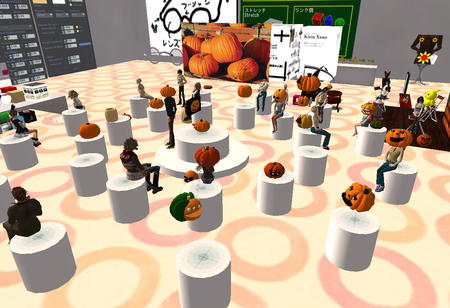
私が作ったのはコレ↓

2か月ぶりに作ったのがカボチャのかぶり物だなんて・・・・
今日は久々のメガネ教室に参加してきました。
今日は基礎講座の2日目でした。
(顔を出すまでは内容知りませんでした ><)
基礎講座の最後は恒例の、お題でものずくり。
ハロウィーンの季節なのでカボチャでした。
みなさんいろいろ個性的なカボチャが会場にゴロゴロ

私が作ったのはコレ↓

2か月ぶりに作ったのがカボチャのかぶり物だなんて・・・・
2009年07月20日
新作眼鏡
デザインフレームのメガネ第二段です。

レンズの周りの縁が特徴で、ハーフリムになってます。
ナイロールとツーポイントの中間っぽい形です。
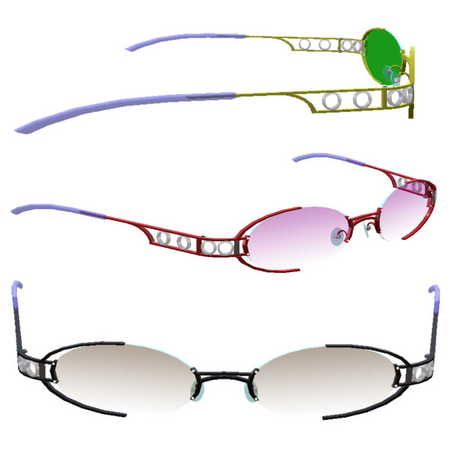
テンプル部分は、丸いリング以外の部分がカラーチェンジします。
RLではチョット・・・ でもSLならでは って感じの眼鏡です。

レンズの周りの縁が特徴で、ハーフリムになってます。
ナイロールとツーポイントの中間っぽい形です。

テンプル部分は、丸いリング以外の部分がカラーチェンジします。
RLではチョット・・・ でもSLならでは って感じの眼鏡です。
2009年07月19日
ツーポイントメガネ
ツーポイント(リムレス)のメガネ完成です。

智の部分にはチャームとしてカラーストーンをあしらってます。

わりとスッキリ目の眼鏡です
販売箇所はマザーレイクSIMのモールです ↓
http://slurl.com/secondlife/Mother%20Lake/52/193/21/

智の部分にはチャームとしてカラーストーンをあしらってます。

わりとスッキリ目の眼鏡です
販売箇所はマザーレイクSIMのモールです ↓
http://slurl.com/secondlife/Mother%20Lake/52/193/21/
2009年07月19日
Tiger Cafe 2周年
今日は Tiger Cafe 2周年記念 と言うことで遊びに行ってきました。
ヒロシさんのコンサートでスタートです。

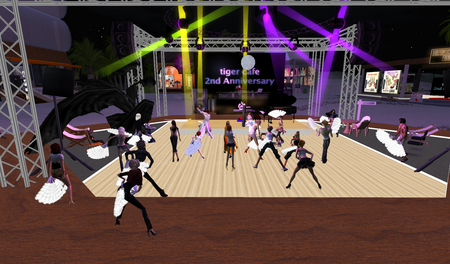
曲が進むにつれ皆さんも踊りだしてます。


これ↓は、強風で屋台が飛ばされてる・・・ ではなく、踊ってるオーさん(屋台装着型)です ^^

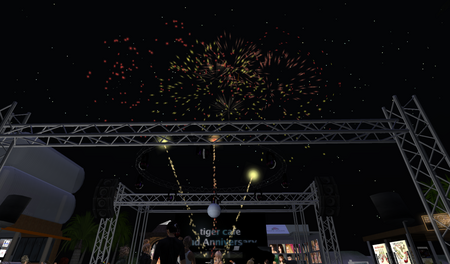
ヒロシさんの曲が終わると花火が上がり

つづいてマオさんのDJがスタート
みーんなノリノリでセンス振ってます。 ^^
いやぁ~ 久々に楽しい夜をすごさせてもらっちゃいました。 (^o^)丿
ヒロシさんのコンサートでスタートです。

曲が進むにつれ皆さんも踊りだしてます。


これ↓は、強風で屋台が飛ばされてる・・・ ではなく、踊ってるオーさん(屋台装着型)です ^^

ヒロシさんの曲が終わると花火が上がり


つづいてマオさんのDJがスタート
みーんなノリノリでセンス振ってます。 ^^

いやぁ~ 久々に楽しい夜をすごさせてもらっちゃいました。 (^o^)丿
Posted by miyao(みゃお) at
02:00
│Comments(0)
2009年07月13日
デザイン眼鏡製作中
今までずっとオーソドックスなメガネを作ってましたが、そろそろここらでチョット変わったメガネを
と言うことで、デザインめがねを製作中です。

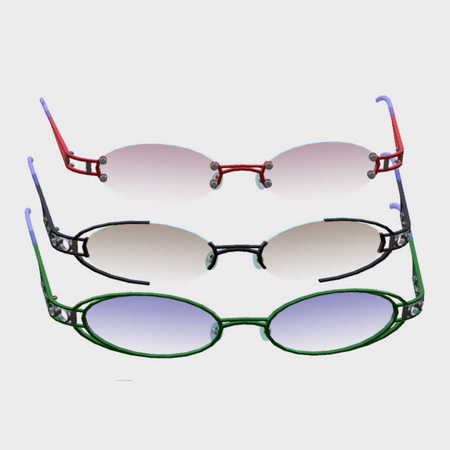
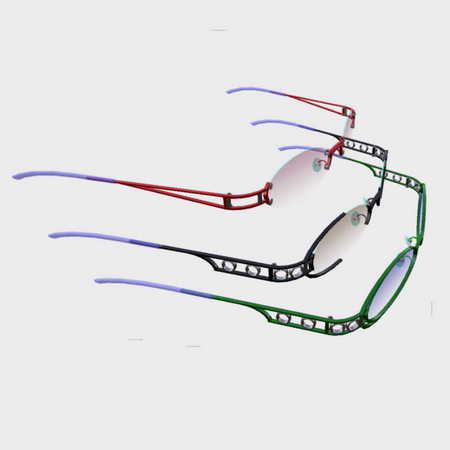
ちょっとかわったテンプル部分のデザインです。
リムの部分もフルリムではなくてちょっとツーポイント風
デザインをチョコット変えて3種類製作してみました。

そのうち箱詰めして販売予定です。 (^o^)丿
と言うことで、デザインめがねを製作中です。

ちょっとかわったテンプル部分のデザインです。
リムの部分もフルリムではなくてちょっとツーポイント風
デザインをチョコット変えて3種類製作してみました。



そのうち箱詰めして販売予定です。 (^o^)丿
2009年07月12日
サングラス
夏向けにサングラスはどうでしょうか?
いかにもっ!! って感じのティアドロップ型のサングラスです。
この下の絵のレンズはブラックですが、眼鏡をタッチして出てくるメニューでレンズ、
フレームの色が選べます。

こちらはレンズカラーはブラウンです。

レンズの透明度を変えるともっとサングラスっぽくなります

メニューから"switch"をクリックすると、眼鏡が通常のかけてる位置から上に上がって
おでこ乗せモードに!
元の位置に戻すにはもう一度"switch"を押せばOKです。

いかにもっ!! って感じのティアドロップ型のサングラスです。
この下の絵のレンズはブラックですが、眼鏡をタッチして出てくるメニューでレンズ、
フレームの色が選べます。

こちらはレンズカラーはブラウンです。

レンズの透明度を変えるともっとサングラスっぽくなります

メニューから"switch"をクリックすると、眼鏡が通常のかけてる位置から上に上がって
おでこ乗せモードに!
元の位置に戻すにはもう一度"switch"を押せばOKです。

2009年07月12日
新しいお店
新しくお店が出来ました。
お友達のmizumoto Sellaさんからの紹介で、新しくオープンしたSIMのモールに
お店をお借りしました。
SIMの名前はマザーレイク(Mother Lake)、琵琶湖をイメージしたそうです。
オーナーさんはLovelove Singhさんです。
場所はここ↓
http://slurl.com/secondlife/Mother%20Lake/52/193/21/
でもって、お店の様子は

周りはこんな感じです。

お店では、お友達のHiroshi Kumakiさんの曲(ラジオ)が流れてます。
お友達のmizumoto Sellaさんからの紹介で、新しくオープンしたSIMのモールに
お店をお借りしました。
SIMの名前はマザーレイク(Mother Lake)、琵琶湖をイメージしたそうです。
オーナーさんはLovelove Singhさんです。
場所はここ↓
http://slurl.com/secondlife/Mother%20Lake/52/193/21/
でもって、お店の様子は

周りはこんな感じです。

お店では、お友達のHiroshi Kumakiさんの曲(ラジオ)が流れてます。
2009年06月20日
デジアカ文化祭
いよいよ今週末の土日はデジアカの文化祭です。
私が受講した「ものづくり道場」では、授業で製作した車やタイニーの現物展示をおこないます。
会場の様子

会場の半分がタイニーで半分が車の展示です。
ちなみに、私が授業で製作した車

提出期限の授業中にバタバタと製作した車・・・
まるで宿題を忘れて、授業時間中にあわてて宿題をやり、なんとか間に合わせようとやった昔を思い出しつつ製作しました。
手抜きなのがもうバレバレ (@_@;)
タイニーの方はちゃんと製作しました。
う~ん どこかで見たことあるような というか ネタ元はバレバレ かなぁ
だって 作ってみたかったんだもん。 (-_-;)

タイニー本体は髪の毛以外はテクスチャ使わず通常プリムのみでチョットがんばってみました。
足元に魔方陣、手には○○○ハートを持って、これで完璧!!
私が受講した「ものづくり道場」では、授業で製作した車やタイニーの現物展示をおこないます。
会場の様子

会場の半分がタイニーで半分が車の展示です。
ちなみに、私が授業で製作した車

提出期限の授業中にバタバタと製作した車・・・
まるで宿題を忘れて、授業時間中にあわてて宿題をやり、なんとか間に合わせようとやった昔を思い出しつつ製作しました。
手抜きなのがもうバレバレ (@_@;)
タイニーの方はちゃんと製作しました。
う~ん どこかで見たことあるような というか ネタ元はバレバレ かなぁ
だって 作ってみたかったんだもん。 (-_-;)

タイニー本体は髪の毛以外はテクスチャ使わず通常プリムのみでチョットがんばってみました。
足元に魔方陣、手には○○○ハートを持って、これで完璧!!
2009年06月13日
逆ナイロールめがね
今度の商品は逆ナイロール眼鏡です。

かなり細身のメタルフレームです。
ちょこっと 萌え要素 入ってる かな

例によってメガネタッチでメニューから色がえらべます。
レンズ、フレーム共に12色、お好きな組合せでどうぞ。

お店はこちら
http://slurl.com/secondlife/Troll%20Sweat/137/110/23/
B11専務さんのおかげでモールに出店してます (*^。^*)

かなり細身のメタルフレームです。
ちょこっと 萌え要素 入ってる かな

例によってメガネタッチでメニューから色がえらべます。
レンズ、フレーム共に12色、お好きな組合せでどうぞ。

お店はこちら
http://slurl.com/secondlife/Troll%20Sweat/137/110/23/
B11専務さんのおかげでモールに出店してます (*^。^*)
2009年06月10日
スポーツサングラス
スポーツサングラス 出来ました。
スカルプならではの形です。

例によって眼鏡をタッチするとメニューが出てきてレンズの色や透明度、フレームの色などが替えられます。

フレームの色は、黒、赤、青の三色です。
レンズの色は青、緑、黒、ブラウン、イエローなどなどで、レンズの透明度と併せて好きなレンズに替えられます。

メニューでswitchを選べばおでこに眼鏡が移動します。
移動する位置は自分で好きな位置にセットできます。
これからの季節、サングラスはいかがでしょう ^^
スカルプならではの形です。

例によって眼鏡をタッチするとメニューが出てきてレンズの色や透明度、フレームの色などが替えられます。

フレームの色は、黒、赤、青の三色です。
レンズの色は青、緑、黒、ブラウン、イエローなどなどで、レンズの透明度と併せて好きなレンズに替えられます。

メニューでswitchを選べばおでこに眼鏡が移動します。
移動する位置は自分で好きな位置にセットできます。
これからの季節、サングラスはいかがでしょう ^^
2009年06月07日
眼鏡屋さん 開店
こっそり モールを借りてお店を開いてました。
場所はココ!
http://slurl.com/secondlife/Troll%20Sweat/137/110/23/

相変わらずの眼鏡屋さんです。
それなりに新作も準備できました。
メガネ教室品評会で発表したスポーツサングラスとか・・・
DEMOも準備してあるんでお気軽にお試しくださいネ (^_^)v
こんなメガネが欲しい~と言ったご要望が有れば製作もいたします。
その際はノートを送っていただくと確実です。
IMは、なぜか届かないことが有るようですから。
ではでは、これからもよろしくです。
場所はココ!
http://slurl.com/secondlife/Troll%20Sweat/137/110/23/

相変わらずの眼鏡屋さんです。
それなりに新作も準備できました。
メガネ教室品評会で発表したスポーツサングラスとか・・・
DEMOも準備してあるんでお気軽にお試しくださいネ (^_^)v
こんなメガネが欲しい~と言ったご要望が有れば製作もいたします。
その際はノートを送っていただくと確実です。
IMは、なぜか届かないことが有るようですから。
ではでは、これからもよろしくです。
2009年05月28日
メガネ教室 品評会
いよいよ今週末5/30にキリンせんせのメガネ教室品評会が開催です。
今回は、キリンせんせがデジアカの講師をされたことでもあり、場所は今までと違ってデジアカを借りて開催です。
デジアカの関係者、生徒さんが大勢見に来られるかも・・
久しくメガネから遠ざかって、別物製作に励んでいたので、あわてて品評会に間に合わせるべく、新作めがね製作中です。
これから太陽の季節になるから、それならサングラスだーっ
どうせなら、今までやったことがない形にーっ
ってことで、スポーツサングラス製作中です。 ^^
キリンせんせのメガネ教室 品評会
日時:5/30(土)21:00
場所:デジアカ イベントステージ1
http://slurl.com/secondlife/Digital%20Hollywood/20/25/28
今回は、キリンせんせがデジアカの講師をされたことでもあり、場所は今までと違ってデジアカを借りて開催です。
デジアカの関係者、生徒さんが大勢見に来られるかも・・
久しくメガネから遠ざかって、別物製作に励んでいたので、あわてて品評会に間に合わせるべく、新作めがね製作中です。
これから太陽の季節になるから、それならサングラスだーっ
どうせなら、今までやったことがない形にーっ
ってことで、スポーツサングラス製作中です。 ^^

キリンせんせのメガネ教室 品評会
日時:5/30(土)21:00
場所:デジアカ イベントステージ1
http://slurl.com/secondlife/Digital%20Hollywood/20/25/28
2009年05月04日
ひこーき
前からやってたヒコーキづくり、なんとかひと段落。
デジアカの飛行艇部の部活で製作キットをもらってから、自分なりに気に入った形にいろいろパーツを交換、追加していき、気がついたら元のパーツはタイヤとシートとキャノピーのみ・・・
プロペラは3枚になって、胴体も変わっちゃたし、羽根も元の形は有りません。
飛ぶとプロペラ回るし、翼からはけむりがでるし っとカスタマイズしまくりです。


乗って動く物作るって楽しいですね~
操縦の腕は作れないけども・・・
飛んでる自分を横から眺めてみたいです。
いったいどういう風に飛んでいるのか自分ではさっぱりわかりません ><
宙返り~ て上向き矢印キーを押しっぱなしにしても途中で画面がグルングルン入れ替わっちゃって、一体自分はどんな風に飛んでるんだろうと思っちゃいます。
飛行艇部の部活はまだ次回開催の案内来ませ~ん。
いつになるんだろう。 ww
デジアカの飛行艇部の部活で製作キットをもらってから、自分なりに気に入った形にいろいろパーツを交換、追加していき、気がついたら元のパーツはタイヤとシートとキャノピーのみ・・・
プロペラは3枚になって、胴体も変わっちゃたし、羽根も元の形は有りません。
飛ぶとプロペラ回るし、翼からはけむりがでるし っとカスタマイズしまくりです。


乗って動く物作るって楽しいですね~
操縦の腕は作れないけども・・・
飛んでる自分を横から眺めてみたいです。
いったいどういう風に飛んでいるのか自分ではさっぱりわかりません ><
宙返り~ て上向き矢印キーを押しっぱなしにしても途中で画面がグルングルン入れ替わっちゃって、一体自分はどんな風に飛んでるんだろうと思っちゃいます。
飛行艇部の部活はまだ次回開催の案内来ませ~ん。
いつになるんだろう。 ww
Posted by miyao(みゃお) at
01:09
│Comments(0)